
Windows To Go として認識される Windows 10 を 11 に更新する方法
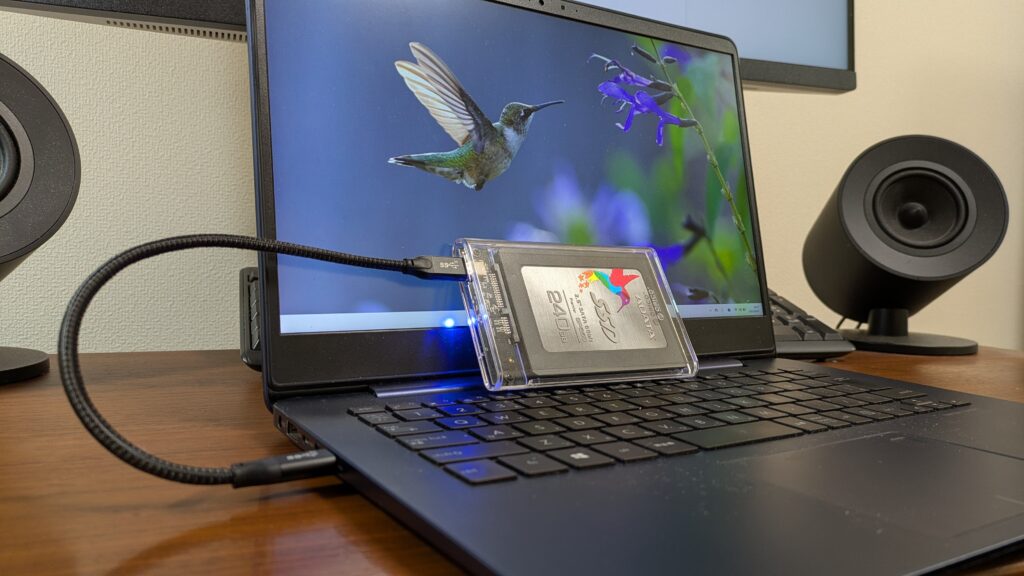
[結論] Regedit を使って、システム設定を編集する
更新する Windows 10 で Regedit を起動し、HKEY_LOCAL_MACHINE\SYSTEM\CurrentControlSet\Control に以下の設定を追加する。
| 名前 | 種類 | 値 |
|---|---|---|
PortableOperatingSystem | DWORD | 0 |
この方法は Microsoft 公式の資料で紹介されてる。他にも、Microsoft 公式のフォーラムに記載されてるね。
システム要件を満たさない?
上記のシステム設定の編集をしても、Windows を更新できない場合がある。アップグレードの要件を満たしていないとシステムが認識していることが原因だとすると、Regedit で HKEY_LOCAL_MACHINE\SYSTEM\Setup\MoSetup
| 名前 | 種類 | 値 |
|---|---|---|
| DWORD | 1 |
この方法は、2025 年 2 月 6 日ごろに撤回されるまでは、Microsoft が公式に案内していた方法。僕はこれ以外にも HKEY_LOCAL_MACHINE\SYSTEM\Setup\LabConfig
| 名前 | 種類 | 値 |
|---|---|---|
| DWORD | 1 |
BypassSecureBootCheck | DWORD | 1 |
BypassStorageCheck | DWORD | 1 |
BypassTPMCheck | DWORD | 1 |
BypassRAMCheck | DWORD | 1 |
Windows 10 のサポートが切れる前に!
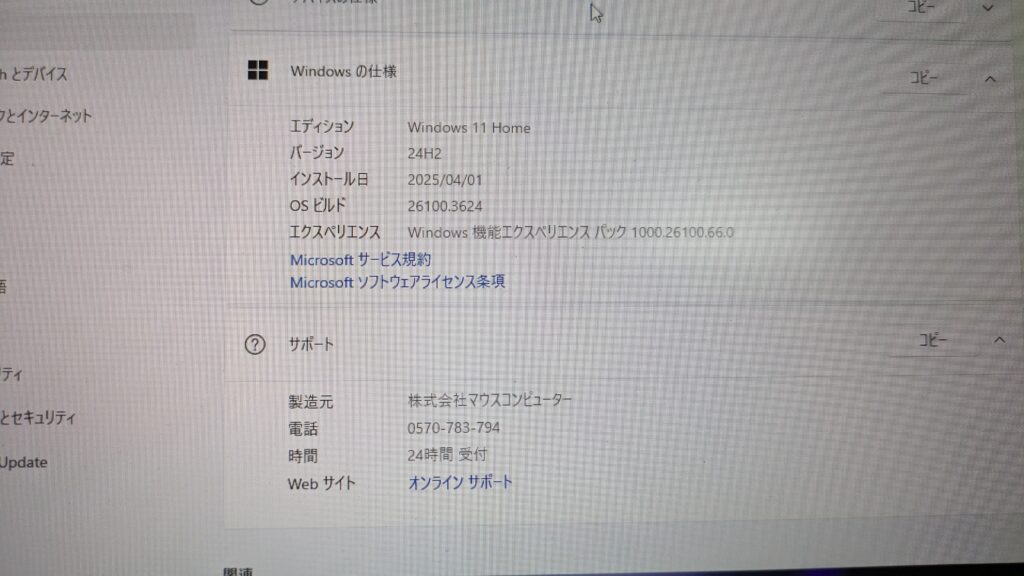
Windows 10 のサポートが 2025 年 10 月に切れる前に、手持ちの Windows 10 を 11 に更新したい。USB メモリにインストールされた Windows (Windows To Go) を Windows 11 に更新するには、ちょっと工夫が要った。この記事は、その方法を調べたときのメモです。お役に立てば幸い。
上に紹介した方法は、タワー型 PC から取り出した HDD にインストールされた Windows にも応用できる。例えば PC の本体 (PC ケースやマザーボードやメモリ等) が不要になって手放したいけど、きちんとライセンスされた Windows OS が入った SSD は引き続き有効活用したい場面とかね。
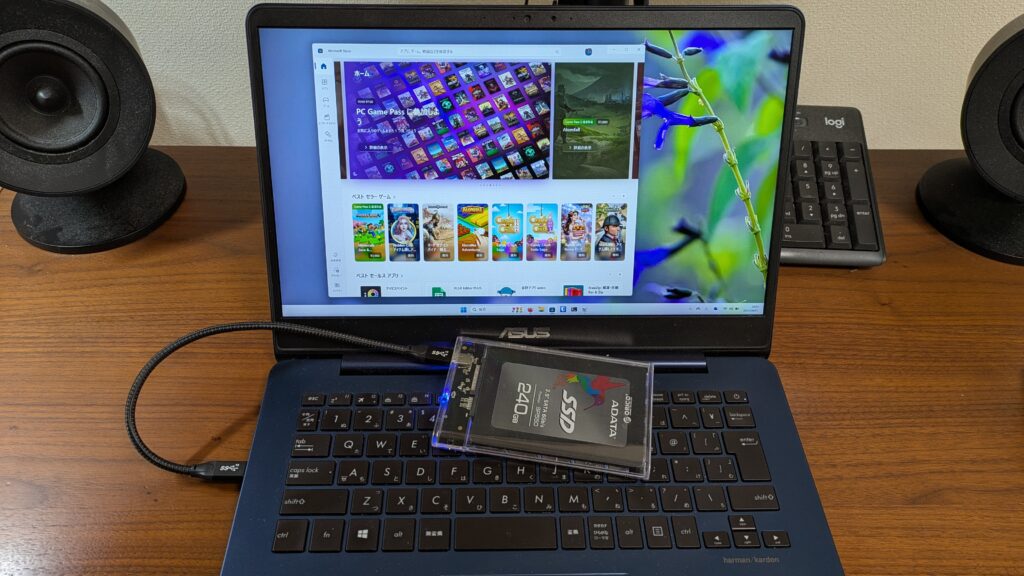
上図はまさに、外付け SSD から Windows 11 を起動した様子。これは、2016 年発売の Mouse のタワー PC から取り出した SSD を Windows To Go 風にしたもの。購入時は Windows 10 が入っていたので、サポートが切れる前に 11 に更新したのでした。
SATA を USB-C に変換するケースは、Orico 2139C3 というのを買って使った。これすごく便利で、既存の PC 資産を使い回せるようにできる優れ物。