[備忘録] Google Wifi 越しの Linux リモートログイン: ポート転送による解決
前提
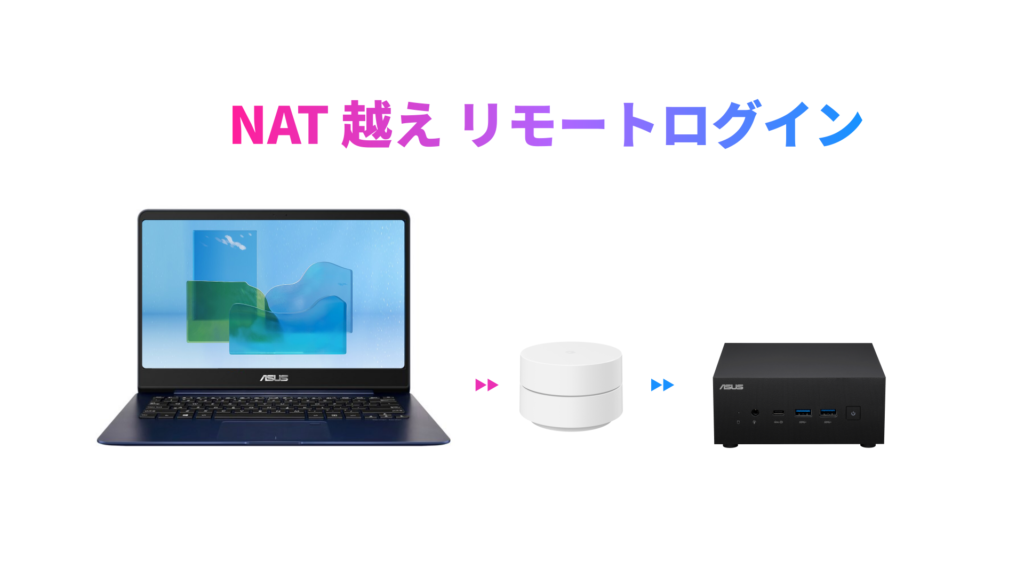
- 家庭ネットワーク内の 2 台の PC (Fedora) 間でリモートログインする
- クライアントは家庭ネットワークに所属
- ホストは、家庭ネットワーク内に所属する Google Wifi (ルーター) 配下のネットワークに所属
ホスト PC の設定
- リモートログインを設定する
- 設定 > システム > リモートデスクトップ > リモートログイン
- 使用するポート番号を控える
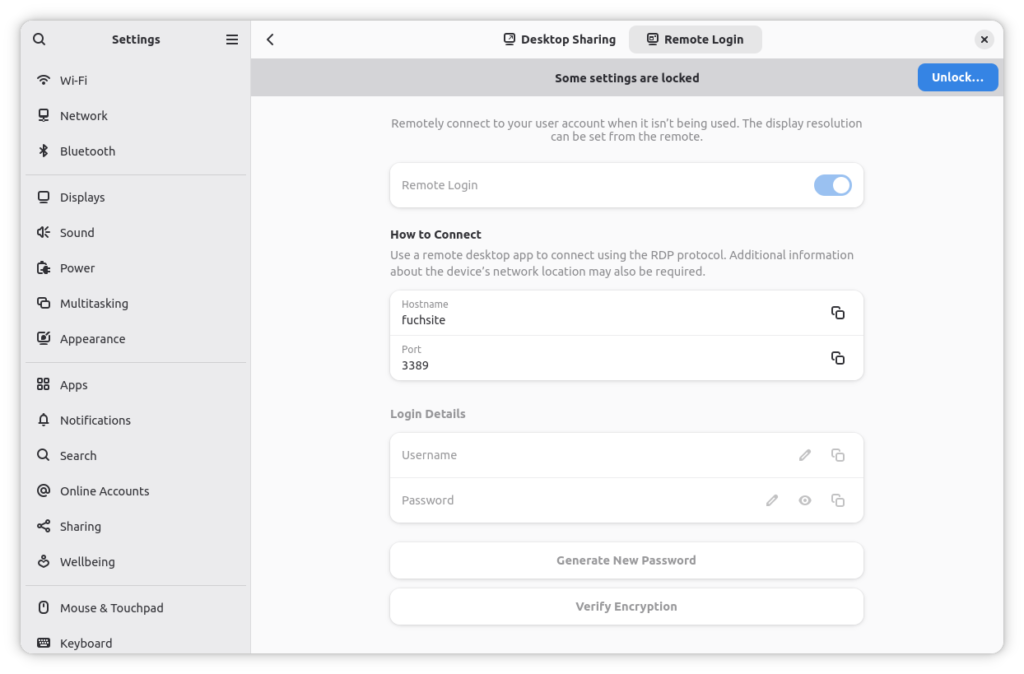
- 設定が済んだらログアウトする
- リモートログインするユーザーがログイン中だと、リモートログインできない
Google Wifi の設定
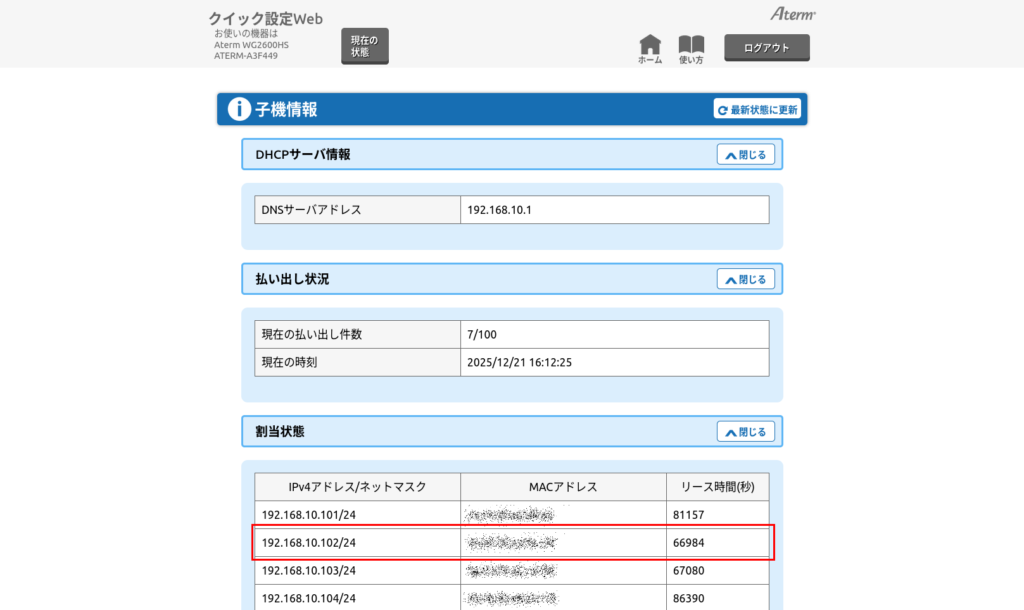
- 家庭ネットワークにおける Google Wifi の IP アドレスを調べる
- 僕の場合、家の Aterm WG2600HS の管理画面
http://192.168.10.1で Google Wifi を探した - Google Wifi の MAC アドレスは底面のシールに印字されてる
- 僕の場合、家の Aterm WG2600HS の管理画面
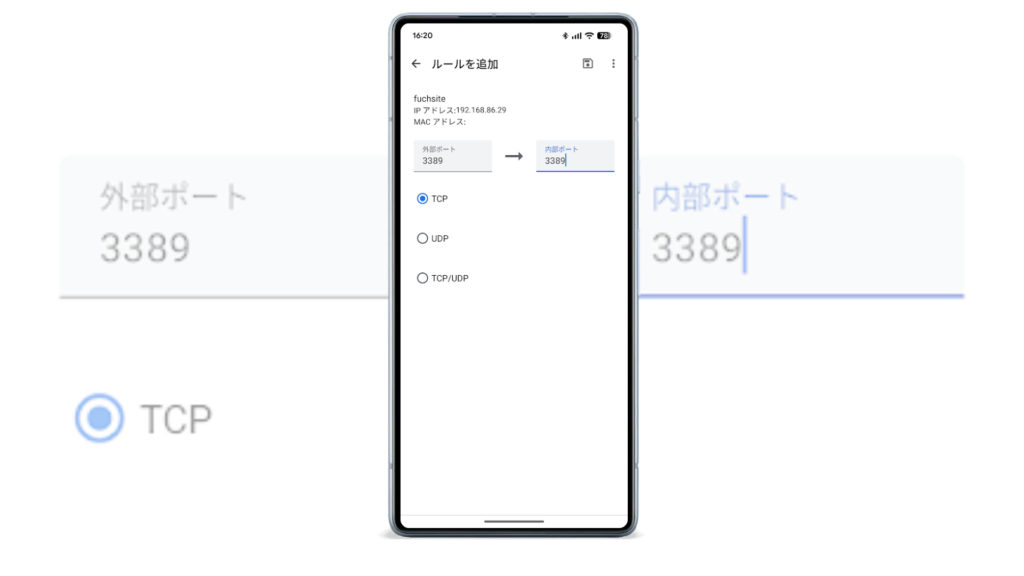
- Google Wifi でポート転送を設定
- ホスト側で
3389が使われてれば、TCP の3389→host:3389の転送を設定
- ホスト側で
クライアント PC の設定
Fedora に同梱の Remmina を使う。
| 項目 | 値 |
|---|---|
| プロトコル | RDP |
| サーバー | {Google Wifi の IP アドレス} |
| ユーザー名 | {ホスト PC のユーザー名} |
| パスワード | {ホストに設定したリモートログインパスワード} |
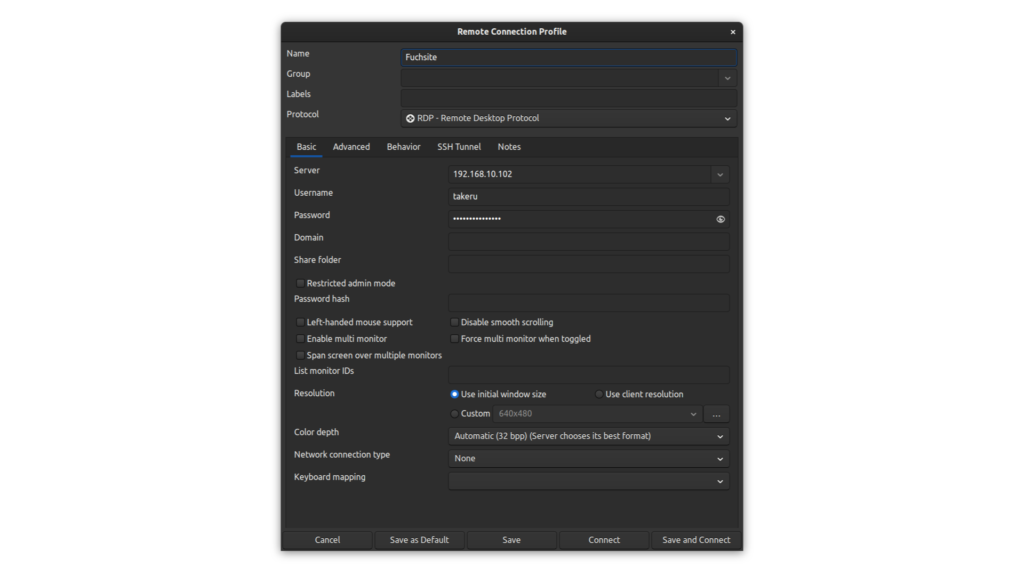
- 必要に応じて以下も調整。たぶんデフォルトのまま、あるいは自動で問題ないと思うけど
- 色深度は [自動] で良いけど、32 bpp も良いらしい
- Advanced タブの Security Protocol Negotiation は [自動] でよいけど、NLA も良いらしい
- 音声も転送したければ、Advanced タブの Audio output mode に [Local] を入れる
この設定をして接続を開始すれば、別セグメント内の Linux PC にリモートログインできる。
(🐍蛇足) 動機
今回の構成は、居間で使う古い PC から、寝室にある新しくて高性能な PC にリモートログインした格好。ラップトップ Asus UX430UN-8550 (2018) を居間で使っていて、ログイン先のミニ PC Asus PN53-S7099AD (2023) は寝室に置いてある。Google Wifi も寝室の Wifi 用に置いてるもの。
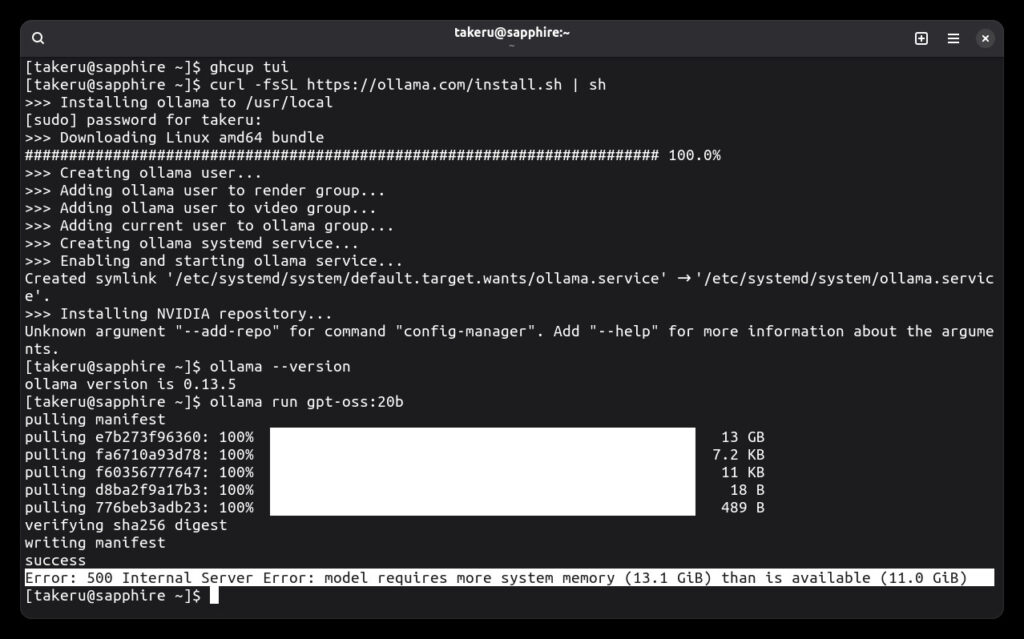
昼間は居間にいたいので、持ち運びやすいラップトップで遊んでる。ところがメモリ 16 GB のこの PC では、Ollama の gpt-oss 20B が動かせなかった😂 32 GB 積んだミニ PC なら動かせるかもと思い、居間にいながらミニ PC を操作できるようリモートログイン環境を構築したのでした。
実は以前 Remmina には一度挫折していた。Sydney に住んでた 2019 年、実家の PC を操作したくて挑戦したんだけど、当時はネットワークの知識がゼロで手も足も出なかった。基本情報技術者試験の勉強 (+ AI の支援) のおかげか、6 年越しに遂に使いこなせたね。